PremStore
فعالسازی اشتراک Google One — Gemini Pro
کد شارژ خود را وارد کنید
کد شارژی که از PremStore دریافت کردهاید را وارد کنید.
کد شارژ ندارید؟ از ربات خرید کنید ↗راهنمای آمادهسازی حساب
قبل از ادامه، ۳ مرحلهی زیر را به ترتیب انجام دهید. رد شدن از هر مرحله ممکن است باعث شکست فعالسازی شود.
از یک Gmail قدیمی (حداقل یک ماه پیش ساخته شده) استفاده کنید و با همان Gmail وارد Chrome شوید.
myaccount.google.com/family/detailsباز کردن ↗اگر قبلاً روی این حساب خریدی انجام دادهاید یا کارت بانکی وصل کردهاید، باید پروفایل پرداخت را حذف کنید:
payments.google.com/gp/w/home/settingsباز کردن ↗
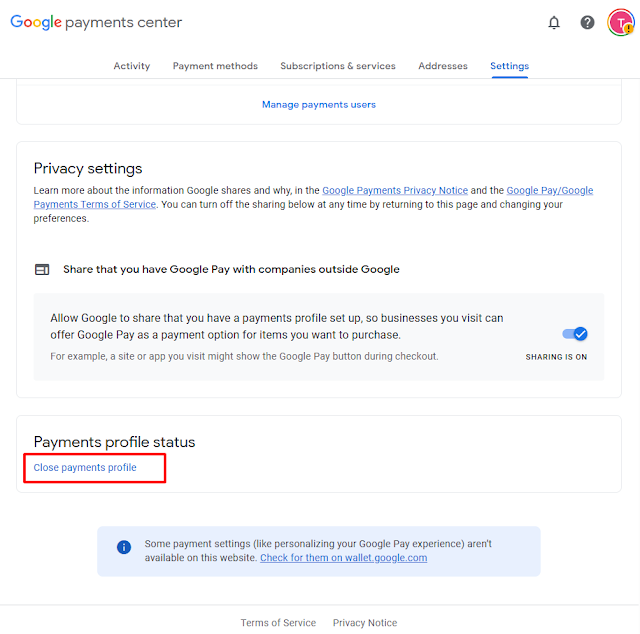
به پایین صفحه بروید و روی «Close payments profile» کلیک کنید.
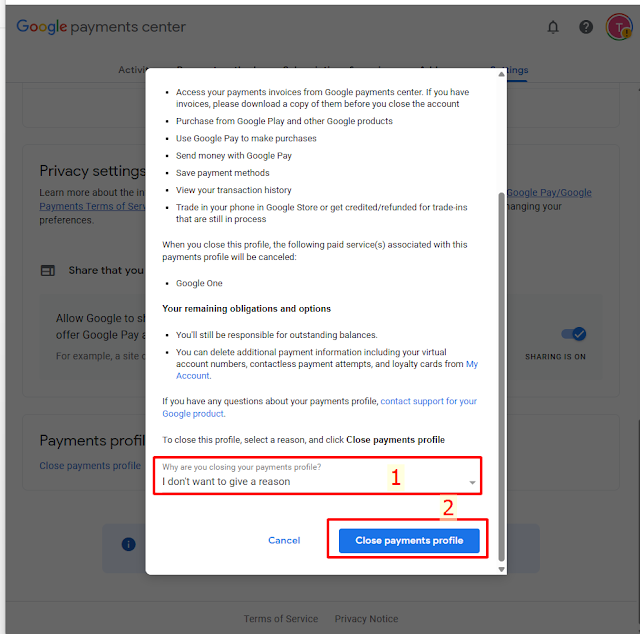
یک دلیل انتخاب کنید و دوباره «Close payments profile» را بزنید تا تأیید شود.
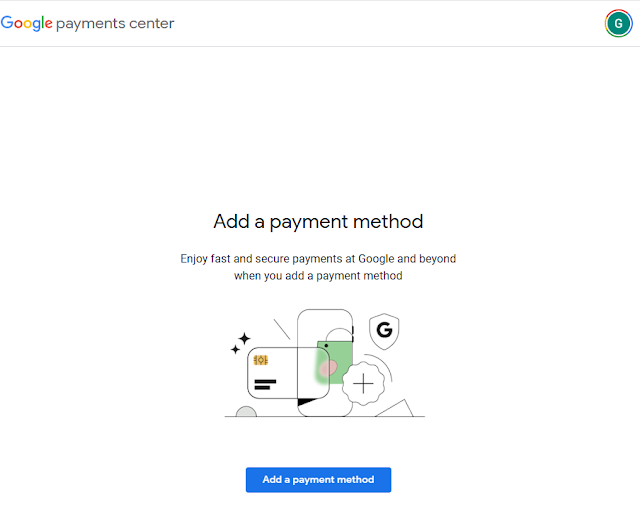
صفحه را رفرش کنید (F5). اگر پروفایل دیگری وجود داشت آن را هم حذف کنید تا صفحه اینگونه شود:
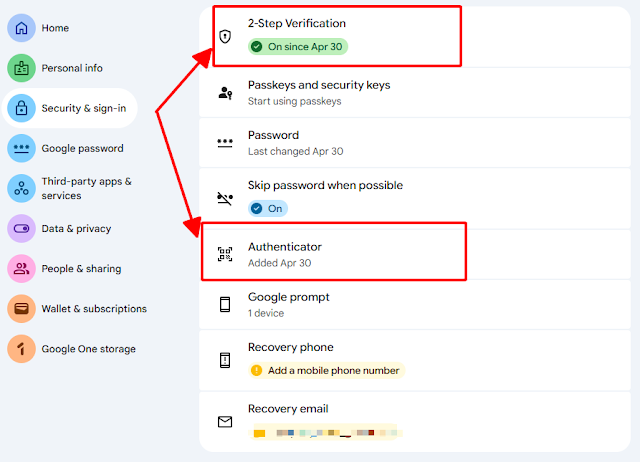
وارد تنظیمات امنیتی Google شوید و روی «2-Step Verification» کلیک کنید:
myaccount.google.com/securityباز کردن ↗
سپس «Authenticator» را انتخاب کنید و روی «Set up authenticator» کلیک کنید.
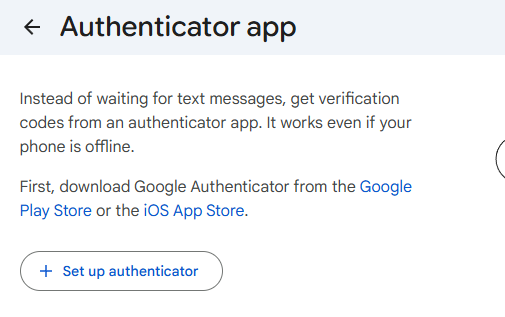
یک QR Code نمایش داده میشود. روی «Can't scan it?» کلیک کنید تا کلید متنی نشان داده شود.
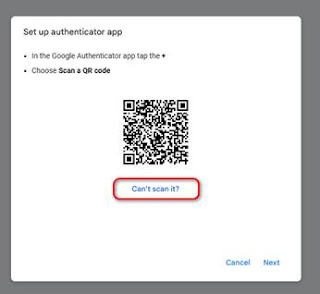
یک کلید ۳۲ کاراکتری مثل نمونه زیر نمایش داده میشود. آن را کپی کنید و در جای امنی ذخیره کنید:
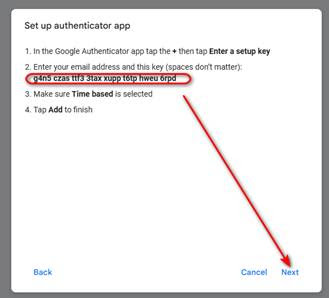
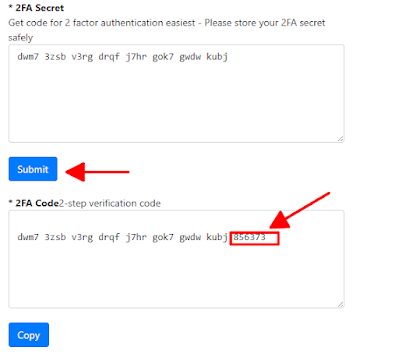
حالا برای تأیید، باید یک کد ۶ رقمی بسازید. کلیدی که کپی کردید را در سایت زیر paste کنید و کد ۶ رقمی بگیرید:
2fa.liveباز کردن ↗
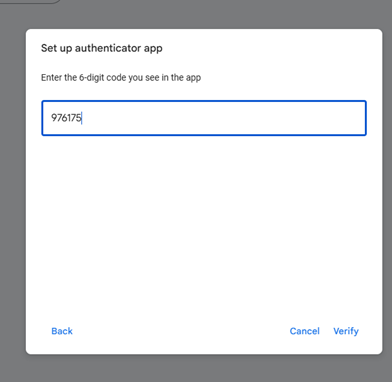
به صفحه Google برگردید، «Next» را بزنید و کد ۶ رقمی را وارد کنید، سپس «Verify» بزنید.
در پایان، مطمئن شوید 2-Step Verification و Authenticator هر دو فعال هستند:
اطلاعات حساب Google
ایمیل، رمز عبور و کلید Authenticator که در آموزش آماده کردید را وارد کنید.
برای خرید کد شارژ یا پشتیبانی با ربات ما در تماس باشید
✈️ @premstore_admin